


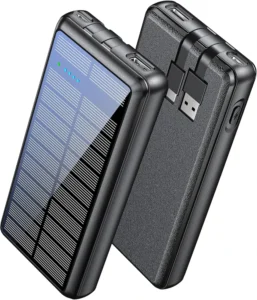
آموزش و راهنمای خرید
چگونه یک پاوربانک مناسب بخریم؟ راهنمای سفر و استفاده روزمره
چکیده: پاوربانک یکی از پرکاربردترین لوازم جانبی موبایل است؛ چه در سفر باشید و چه روزمره، انتخاب اشتباه باعث میشود
چکیده:
تنظیمات (Settings) آیفون پر از گزینههای کاربردی است که اغلب کاربران از آنها بیخبرند. در این مطلب، هشت کاربرد عملی و مهم را با راهنمای گامبهگام و نکات سریع میآوریم تا همان لحظه بتوانید اجرا کنید و نتیجهاش را ببینید.
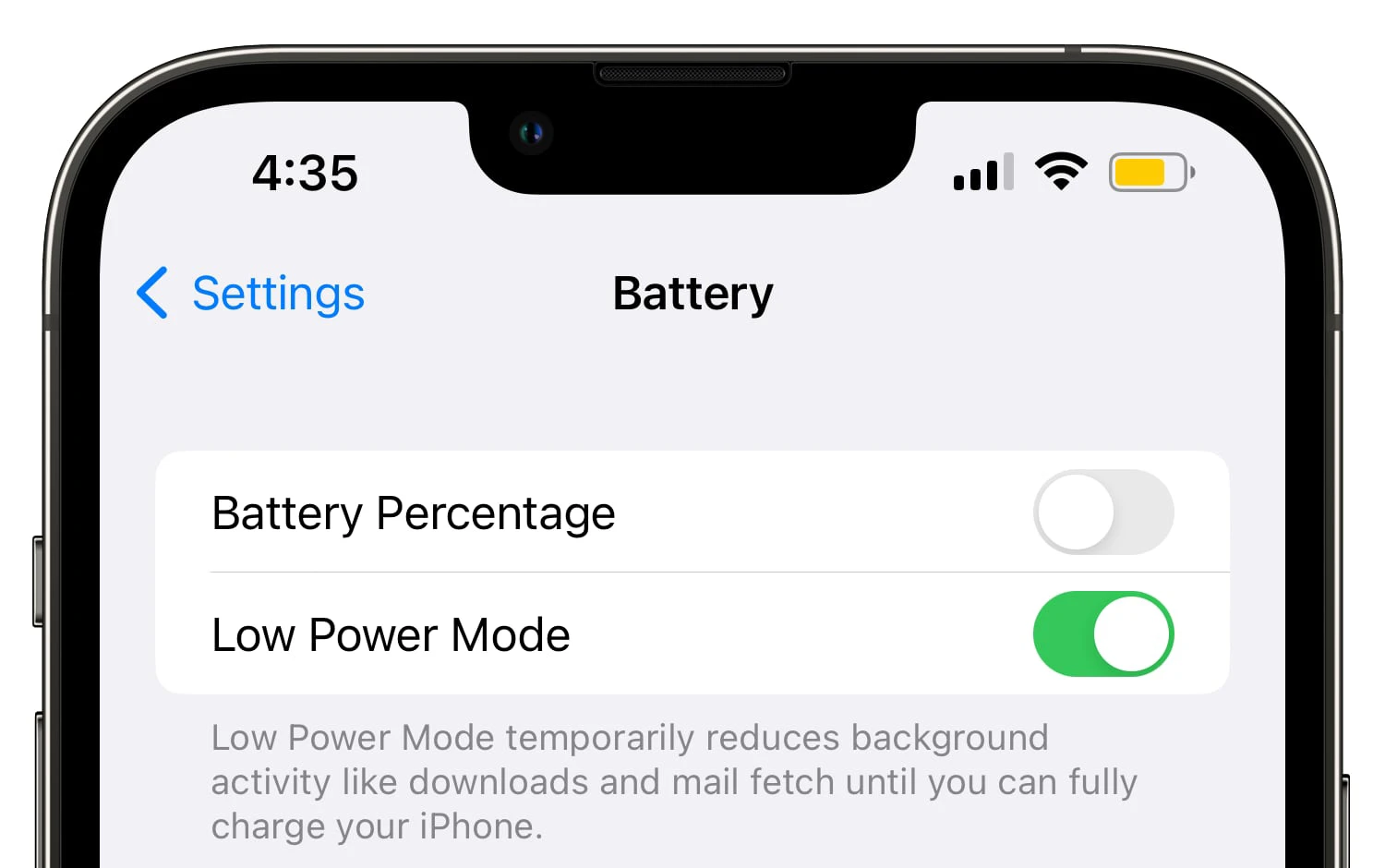
چرا مهم است: فعالکردن حالت Low Power وقتی باتری کم است، عمر دستگاه را تا چند ساعت افزایش میدهد. همچنین با بررسی مصرف اپها میتوانید اپهای پرمصرف را محدود کنید.
مسیر: Settings → Battery → Low Power Mode (روشن کنید)
نکات سریع: در همان صفحه میتوانید Battery Health را ببینید و بفهمید باتری گوشی چقدر سلامت دارد. اگر اپی باتری زیادی مصرف میکند از Settings → General → Background App Refresh آن اپ را غیرفعال کنید.
چرا مهم است: خاموشکردن این قابلیت برای اپهای غیرضروری باعث صرفهجویی در باتری و اینترنت میشود.
مسیر: Settings → General → Background App Refresh → انتخاب اپها یا خاموشکردن کامل
نکته عملی: اپهای پیامرسان و ایمیل را نگه دارید؛ بقیه مثل بازیها را غیرفعال کنید.
چرا مهم است: کنترل دسترسی اپها به دوربین، میکروفون، موقعیت و عکسها، علاوه بر حفظ حریم خصوصی، گاهی مصرف باتری را کم میکند.
مسیر: Settings → Privacy & Security → انتخاب Location / Microphone / Camera / Photos
نکته عملی: برای هر اپ گزینه «While Using» را اگر لازم دارید انتخاب کنید، نه «Always».
چرا مهم است: تنظیم اعلانها و استفاده از Focus کمک میکند هنگام کار یا خواب کمتر مزاحم شوید و تمرکز حفظ شود.
مسیر: Settings → Notifications / Settings → Focus
نکته عملی: برای ساعات کاری یک Focus بسازید که فقط تماسهای ضروری و اپهای کاری اعلان بدهند.
چرا مهم است: برای مدیریت زمان استفاده از اپها، تعیین حدّ روزانه و کنترل والدین بسیار کاربردی است.
مسیر: Settings → Screen Time → App Limits / Downtime / Use Screen Time Passcode (در صورت نیاز)
نکته عملی: اگر میخواهید مصرف اینستاگرام را کاهش دهید، برای آن محدودیت روزانه تعریف کنید.
چرا مهم است: آپدیتهای iOS اغلب شامل بهبودهای امنیتی و رفع باگ هستند؛ روشنکردن آپدیت خودکار گوشی را امنتر میکند.
مسیر: Settings → General → Software Update → Automatic Updates (روشن)
نکته عملی: قبل از آپدیت اصلی همیشه از iCloud یا iTunes بکاپ بگیرید.
چرا مهم است: انتخاب فرمتها، فعالکردن HEIF/HEVC یا ProRAW برای عکاسی حرفهای و تنظیم iCloud Photos برای ذخیرهسازی بهینه مهم است.
مسیر: Settings → Camera (تنظیمات فرمتها) / Settings → Photos (iCloud Photos, Optimize iPhone Storage)
نکته عملی: اگر حافظه کم دارید، Optimize iPhone Storage را فعال کنید تا عکسها در iCloud با نسخه فشرده در گوشی نگهداری شوند.
چرا مهم است: بخش Accessibility فقط برای کاربران با نیاز ویژه نیست؛ امکاناتی مثل AssistiveTouch، Zoom، VoiceOver یا Live Captions میتواند کاربری را برای همه آسانتر کند.
مسیر: Settings → Accessibility → انتخاب قابلیتها (AssistiveTouch, VoiceOver, Magnifier و غیره)
نکته عملی: AssistiveTouch را برای دسترسی سریع به دکمهها (مثل اسکرینشات، قفل صفحه) فعال کنید.
Battery: Low Power Mode را هنگام زیر 20% فعال کنید.
Background App Refresh: اپهای غیرضروری را خاموش کنید.
Privacy: دسترسی موقعیت/دوربین/میکروفون را محدود کنید.
Focus: یک پروفایل کار و یک پروفایل خواب بسازید.
Screen Time: حد روزانه برای اپهای اعتیادآور تعیین کنید.
Software Update: آپدیت خودکار روشن باشد و پیش از آپدیت بکاپ بگیرید.
Camera/Photos: Optimize Storage را فعال کنید اگر حافظه کم دارید.
Accessibility: AssistiveTouch یا Zoom را اگر لازم دارید فعال کنید.
اشتراکگذاری:
چگونه یک پاوربانک مناسب بخریم؟ راهنمای سفر و استفاده روزمره
چکیده: پاوربانک یکی از پرکاربردترین لوازم جانبی موبایل است؛ چه در سفر باشید و چه روزمره، انتخاب اشتباه باعث میشود
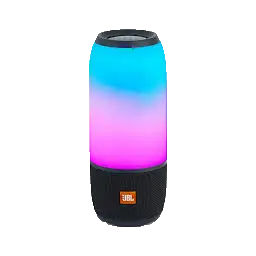
راهنمای خرید اسپیکر — بهترین اسپیکر برای موسیقی، سینما و مهمانی
چکیده: این راهنما به شما کمک میکند تا بر اساس نیاز (موزیک گوش دادن، تماشای فیلم، گیمینگ یا مهمانی) و

چگونه بهترین لوازم جانبی موبایل را انتخاب کنیم — راهنمای کامل برای خرید هوشمندانه
چکیده: در این راهنما بهصورت ساده و کاربردی میفهمیم چرا لوازم جانبی مناسب اهمیت دارند، چه انواعی از لوازم جانبی
کاربردهای مهم تنظیمات آیفون — 8 ترفند ساده که هر کاربر باید بلد باشد
چکیده:تنظیمات (Settings) آیفون پر از گزینههای کاربردی است که اغلب کاربران از آنها بیخبرند. در این مطلب، هشت کاربرد عملی

 گوشی موبایل
  لوازم جانبی موبایل
  لوازم برق و شارژ
  تبدیلها
  ساعت هوشمند
  هدست و هندزفری
  حافظه جانبی
  اسپیکر
  تولید و محتوا
  لوازم جانبی ماشین
  پاوربانک
  ابزار و لوازم خانگی
  قطعات موبایل
  سایر لوازم